Tout reste sur votre Mac
Les documents sont analysés sur votre ordinateur, aucun ne part sur un serveur. La seule connexion à Internet est le téléchargement du modèle, une fois, quand vous le demandez.
Anonymous est une application Mac qui retire les noms, adresses et numéros de vos documents (PDF, Word, Excel, e-mails, images) avant que vous les envoyiez à Claude ou à ChatGPT, puis remet les vrais noms dans la réponse. Elle s’adresse aux avocats, médecins, experts-comptables, juristes et dirigeants. Tout se passe sur votre Mac, sans compte.
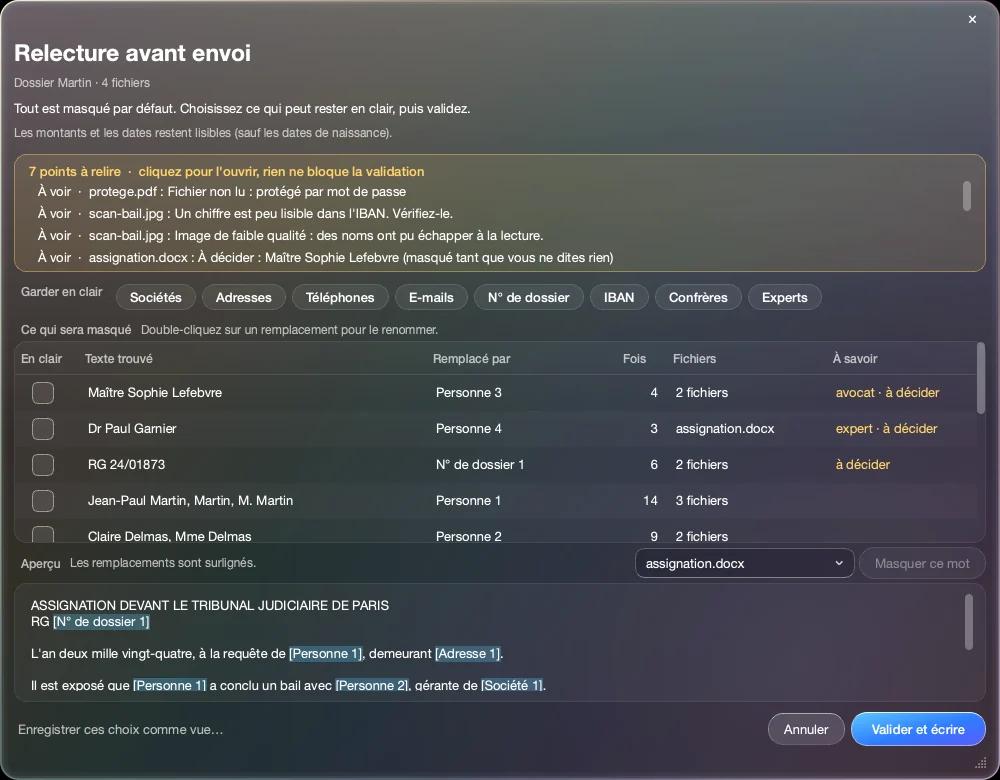
Un geste depuis le Finder, une relecture, une validation. L’original n’est jamais modifié.
Commencez à faire glisser un fichier ou un dossier depuis le Finder. Sans lâcher, appuyez sur Shift : le menu rond s’ouvre sous le curseur. Lâchez sur « Anonymiser ».
La fenêtre « Relecture avant envoi » s’ouvre. Tout est masqué par défaut. Gardez en clair ce qui peut l’être, et masquez un mot oublié en le sélectionnant dans l’aperçu.
Un dossier anonymous-… apparaît à côté de l’original. C’est son contenu que vous envoyez à Claude ou à ChatGPT. Pour remettre les vrais noms dans la réponse, copiez-la, puis choisissez « Remettre les vrais noms » dans le menu d’Anonymous.
Anonymous fait une pseudonymisation, pas une anonymisation. Les noms et les numéros sont remplacés par des repères (Personne 1, Adresse 1), mais le contexte peut parfois suffire à reconnaître quelqu’un : un métier rare, une date, un montant.
Anonymous signale ce dont il doute, mais un oubli reste possible. Relisez toujours avant d’envoyer.
Comptez cinq minutes, plus le téléchargement du modèle. Prévoyez environ 4 Go d’espace libre : 1 Go pour l’application, 1,2 ou 2,4 Go pour le modèle de détection.
Cliquez sur « Télécharger pour Mac » en haut de cette page. Le fichier Anonymous-mac-apple-silicon.dmg, environ 480 Mo, arrive dans votre dossier Téléchargements.
Ouvrez le fichier .dmg d’un double-clic. Dans la fenêtre qui s’affiche, glissez l’icône Anonymous sur le dossier Applications. Éjectez ensuite le disque « Anonymous » (clic droit, Éjecter) : vous pouvez supprimer le .dmg.
Ouvrez Anonymous depuis le dossier Applications. La première fois, macOS affiche un message d’Apple. La section suivante explique quoi faire, une seule fois.
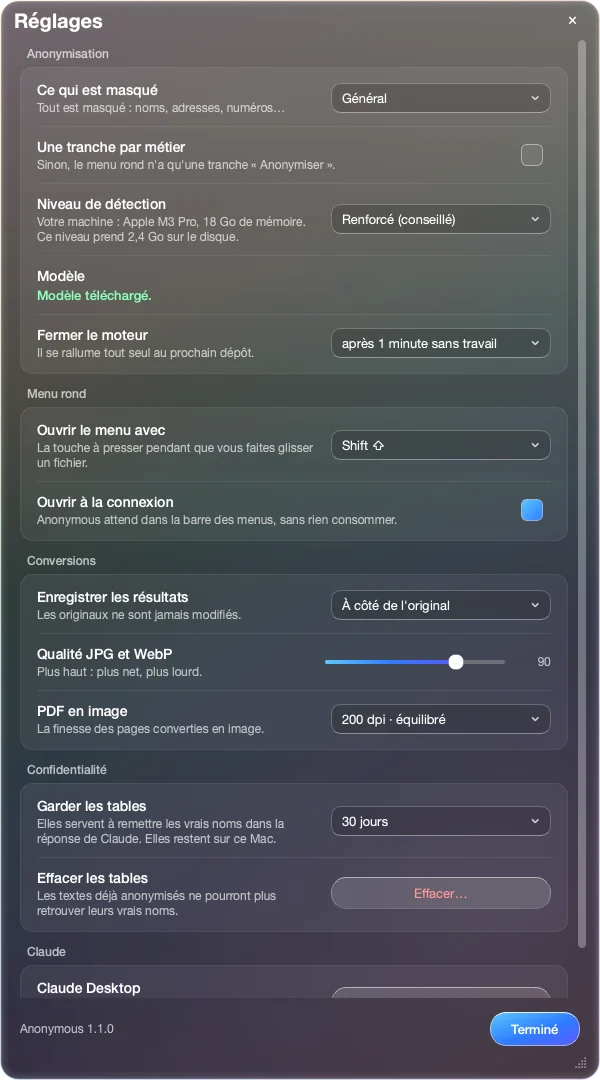
Anonymous vit dans la barre des menus, en haut à droite de l’écran, pas dans le Dock. Cliquez sur son icône, puis Réglages, carte Anonymisation, ligne Modèle, Télécharger. Le niveau conseillé pour votre Mac est déjà choisi : Essentiel (1,2 Go) ou Renforcé (2,4 Go). C’est la seule fois où Anonymous utilise Internet.
Glissez un fichier depuis le Finder, appuyez sur Shift, lâchez sur « Anonymiser », relisez, puis cliquez sur « Valider et écrire ».
Au premier lancement, macOS affiche un message qui dit en substance : « Apple n’a pas pu confirmer que “Anonymous” ne contient pas de logiciel malveillant. » C’est normal. macOS l’affiche pour une application téléchargée qui n’est pas signée par son développeur avec un certificat Apple (Developer ID) puis vérifiée par Apple. Anonymous n’a pas encore de certificat Developer ID : il n’est donc ni signé ni vérifié par Apple pour l’instant.
Le message ne dit pas que l’application est dangereuse : il dit qu’Apple ne l’a pas vérifiée. Anonymous ne demande ni mot de passe ni accès à vos comptes, et ne se connecte à Internet qu’une fois, pour télécharger le modèle quand vous le demandez. Pour contrôler le fichier vous-même, comparez son empreinte (section « Vérifier le fichier téléchargé », plus bas).
Pour les habitués du Terminal, la commande xattr -dr com.apple.quarantine /Applications/Anonymous.app produit le même effet que les quatre étapes ci-dessous.
Dans le message d’Apple, cliquez sur Terminé. Ne cliquez pas sur « Placer dans la corbeille ».
Ouvrez Réglages Système, puis Confidentialité et sécurité.
Descendez jusqu’à la section Sécurité : la ligne « Anonymous a été bloqué » s’y trouve. Cliquez sur Ouvrir quand même.
Confirmez avec Ouvrir quand même, puis votre mot de passe ou Touch ID. C’est fait une fois pour toutes : les fois suivantes, Anonymous s’ouvre directement.
« Apple n’a pas pu confirmer que “Anonymous” ne contient pas de logiciel malveillant »
« Le modèle de niveau … n’est pas installé. Téléchargez-le dans les réglages. »
Le menu rond ne s’ouvre pas
« Le moteur s’est arrêté. Rien n’a été écrit. Relancez l’anonymisation. »
« Fichier non lu : protégé par mot de passe » (dans les points à relire)
Le menu rond montre votre fond d’écran au lieu des fenêtres
L’icône n’apparaît pas dans le Dock
| Message ou situation | Ce que ça veut dire | Que faire |
|---|---|---|
| « Apple n’a pas pu confirmer que “Anonymous” ne contient pas de logiciel malveillant » | L’application n’est pas encore signée par Apple. | Suivre la section sur le message d’Apple, une seule fois. |
| « Le modèle de niveau … n’est pas installé. Téléchargez-le dans les réglages. » | Le modèle de détection n’a pas encore été téléchargé. | Étape 4 de l’installation : Réglages, Modèle, Télécharger. |
| Le menu rond ne s’ouvre pas | Shift a été pressé avant de commencer à glisser, ou une autre touche est réglée. | Commencer à glisser, puis appuyer sur Shift. La touche se change dans Réglages, « Ouvrir le menu avec ». |
| « Le moteur s’est arrêté. Rien n’a été écrit. Relancez l’anonymisation. » | Le moteur d’analyse s’est interrompu, par exemple faute de mémoire sur un très gros dossier. | Relancer. Si cela se répète, choisir le niveau Essentiel dans les Réglages. |
| « Fichier non lu : protégé par mot de passe » (dans les points à relire) | Ce fichier n’a pas pu être lu. Il n’est pas dans le résultat. | Retirer le mot de passe du fichier, puis relancer. |
| Le menu rond montre votre fond d’écran au lieu des fenêtres | Effet visuel seulement. | Facultatif : Réglages, « Verre liquide complet », Autoriser. Rien n’est enregistré. |
| L’icône n’apparaît pas dans le Dock | C’est voulu : Anonymous vit dans la barre des menus. | Chercher l’icône en haut à droite de l’écran. |
Une application qui lit vos dossiers clients doit pouvoir s’expliquer. Voici ce qu’elle fait, et ce qu’elle ne garantit pas.
Les documents sont analysés sur votre ordinateur, aucun ne part sur un serveur. La seule connexion à Internet est le téléchargement du modèle, une fois, quand vous le demandez.
Pas d’inscription, pas d’adresse e-mail, aucune statistique d’usage envoyée. Les tables qui servent à remettre les vrais noms restent sur le Mac et s’effacent depuis les réglages.
Anonymous est publié sous licence MIT, une licence libre. Il est construit sur DragShift, lui aussi sous licence MIT.
Il remplace des noms par des repères ; il ne rend pas un document anonyme au sens strict et ne remplace ni votre secret professionnel ni vos obligations de confidentialité. Relisez toujours avant d’envoyer.
Facultatif, pour les plus prudents. Chaque version publie l’empreinte SHA-256 de son fichier .dmg. Ouvrez le Terminal et lancez la commande shasum -a 256 ~/Downloads/Anonymous-mac-apple-silicon.dmg : le résultat doit être identique, caractère pour caractère, à l’empreinte de la version 1.1.0 ci-dessous. S’il diffère, n’ouvrez pas le fichier et téléchargez-le à nouveau depuis cette page.
shasum -a 256 ~/Downloads/Anonymous-mac-apple-silicon.dmg
58d0e6eb1c3c94f16de21e20e96ab9466c8f16ce531fe69cc2d9e12224bfb3e4
Cliquez sur son icône dans la barre des menus, puis Quitter Anonymous.
Glissez Anonymous du dossier Applications vers la corbeille.
Pour supprimer aussi le modèle et les tables de correspondance : dans le Finder, menu Aller, Aller au dossier…, tapez ~/Library/Application Support/Anonymous, puis supprimez ce dossier.
Mis à jour le